免费主机搭建高速节点完整教程
📌 项目简介
本教程将手把手教你使用 Katabump 免费主机,零基础搭建高性能代理节点。支持 TUIC、Hysteria2、Vless Reality 等多种协议,实测 YouTube 晚高峰 4K 秒开,完美解锁流媒体、Netflix、ChatGPT。

✨ 核心特性
- 🆓 完全免费 - 永久免费主机,无需付费
- ⚡ 高速稳定 - 晚高峰 4K 视频秒开
- 🔓 全面解锁 - Netflix、ChatGPT 等流媒体完美支持
- 💾 无限流量 - 不限制流量使用
- 🔄 自动保活 - 配置后自动续期,无需手动维护
🔗 资源链接
- 免费主机注册:Katabump Dashboard
- 项目源码:GitHub - Singbox-nodejs
- GitHub 访问加速:Steamcommunity 302
🎥 视频教程
🚀 搭建步骤
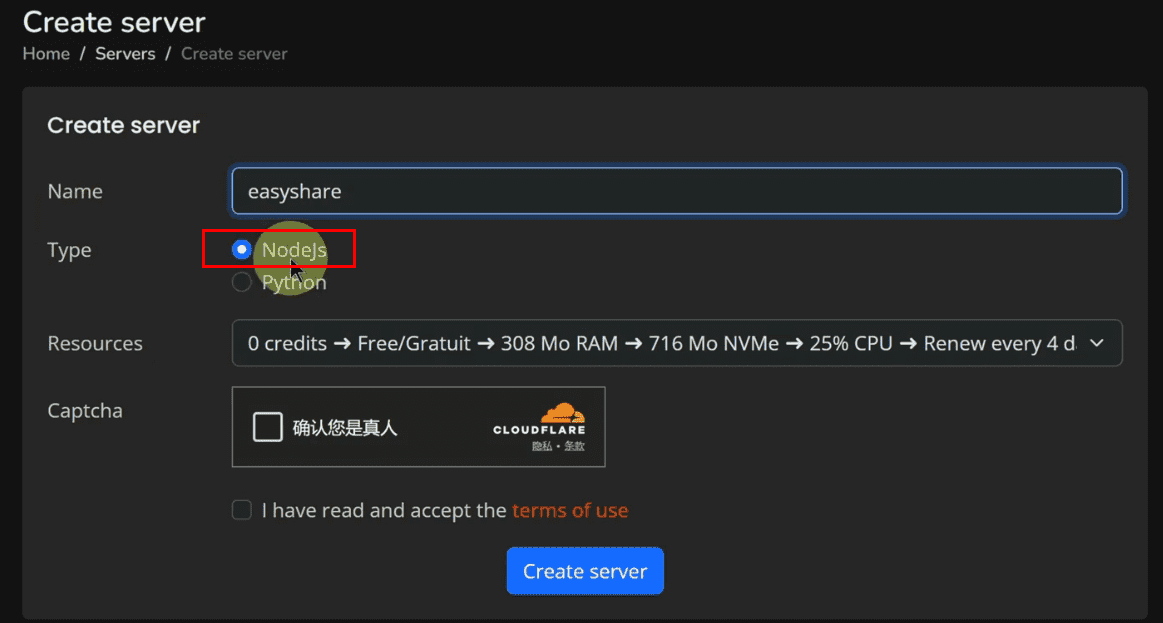
步骤 1:创建 Nodejs 项目
登录 Katabump 后台,选择创建 Nodejs 类型的项目。
步骤 2:记录端口号
进入 Network 选项卡,记录下分配的 Port(端口号),后续配置需要用到。

步骤 3:创建配置文件
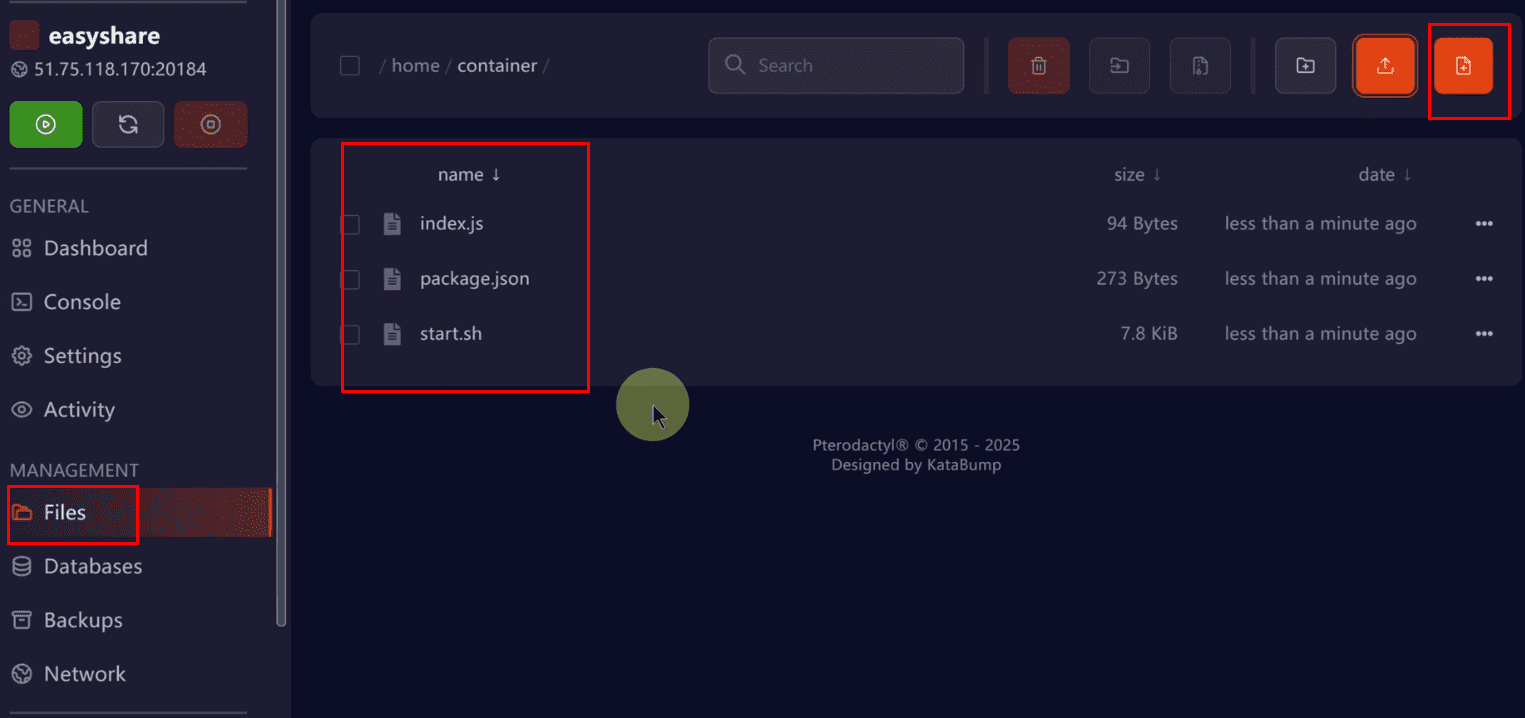
进入 Files 选项卡,创建以下 3 个文件(文件内容从 GitHub 项目 获取):
index.js- 主程序文件package.json- 依赖配置start.sh- 启动脚本
提示
无法访问 GitHub?可以使用 Steamcommunity 302 加速访问,无需梯子即可访问 GitHub。
步骤 4:配置端口号
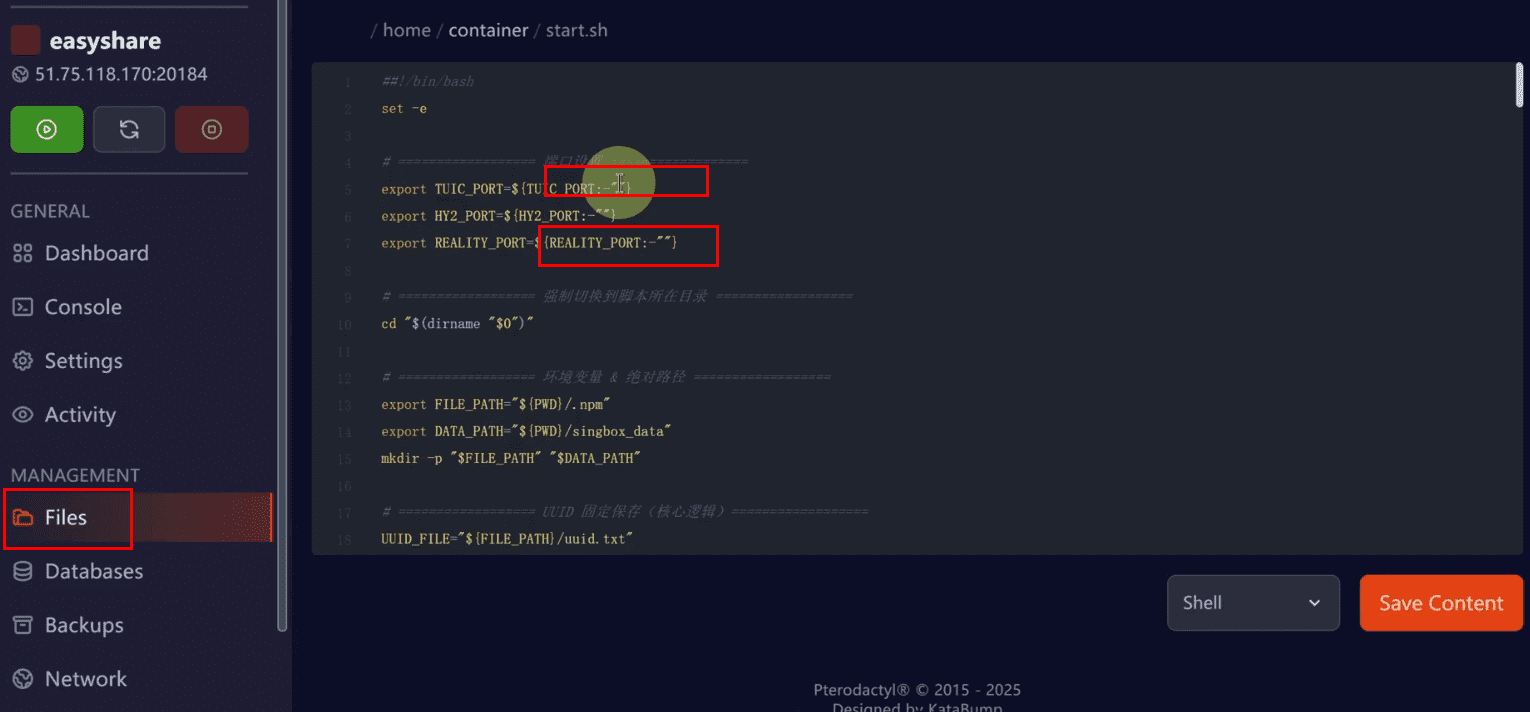
编辑 start.sh 文件,在以下位置填入刚才记录的端口号:
- 第 5 行:TUIC 协议端口
- 第 7 行:Reality 协议端口
步骤 5:启动主机
进入 Console 选项卡,点击启动按钮开启主机。

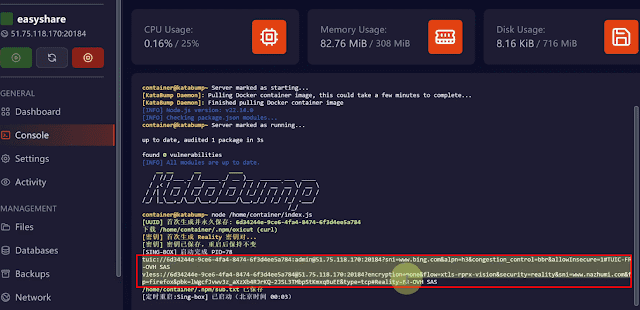
步骤 6:获取节点信息
启动成功后,复制生成的节点信息,导入到你的代理软件(如 Clash、V2rayN 等)即可开始使用。
⚙️ 配置自动保活
为了保证主机不会因为空闲而被暂停,需要配置自动保活任务。
步骤 1:创建 Schedule
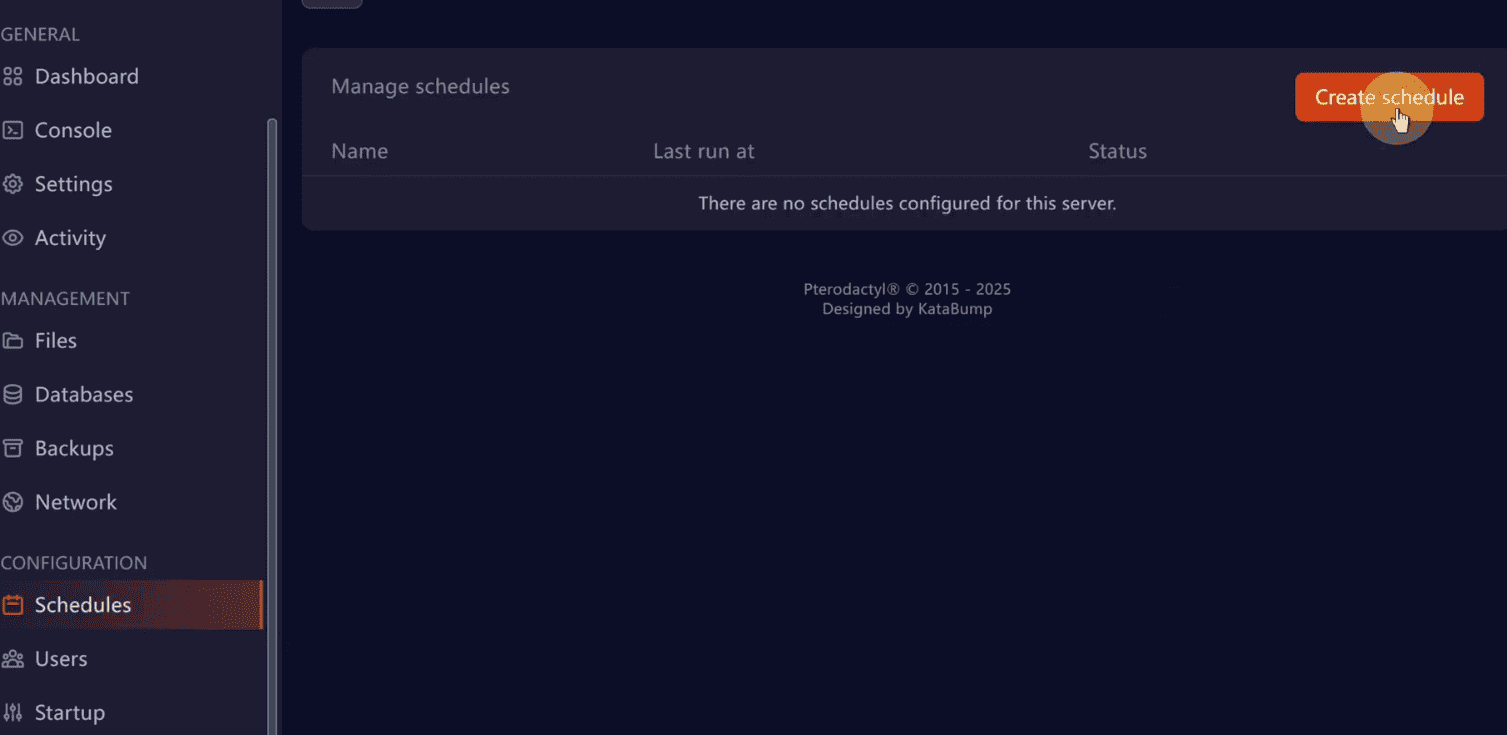
点击 Schedules → Create Schedule。
步骤 2:自定义名称
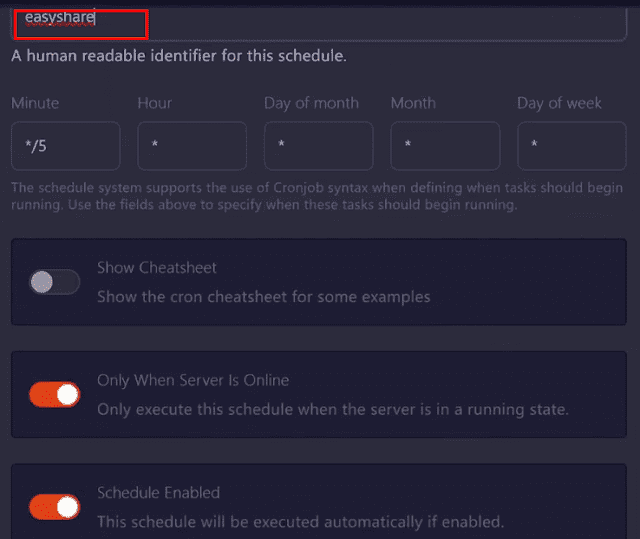
输入任务名称(如 "Auto Keep Alive"),然后保存。
步骤 3:管理 Schedule
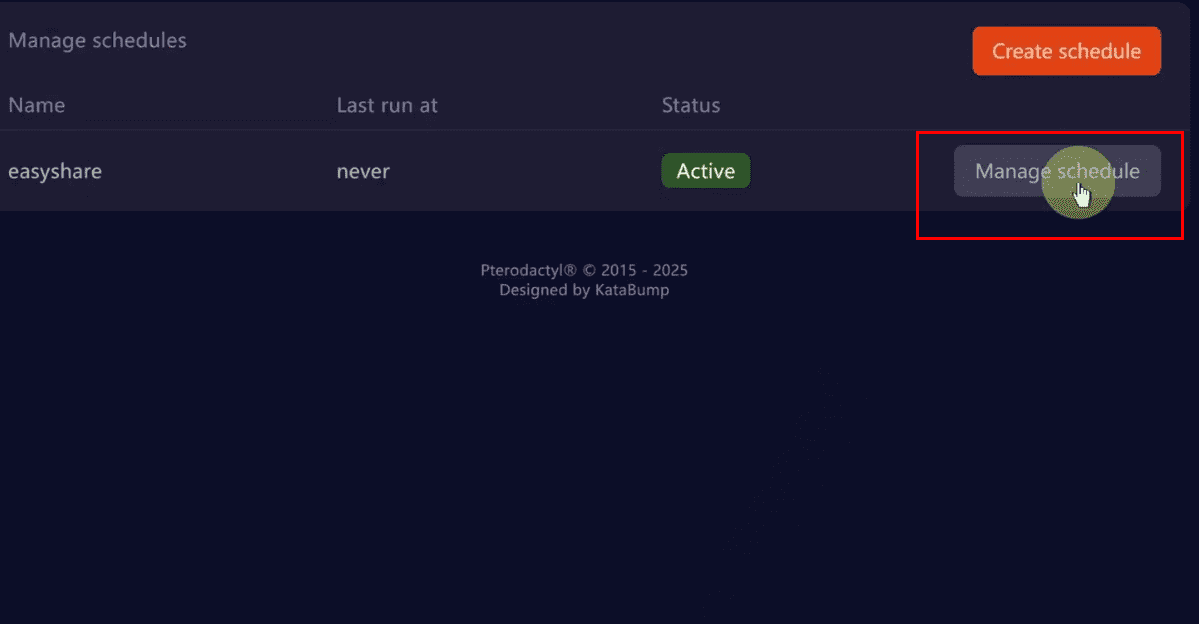
点击 Manage schedule 进入任务管理界面。
步骤 4:创建任务
点击 New Task 创建新的保活任务。

步骤 5:配置电源操作
选择 Send power action,开启保活选项,然后保存即可。

🎉 完成
恭喜!你已经成功搭建了自己的高速节点,现在可以:
- ✅ 流畅观看 YouTube 4K 视频
- ✅ 解锁 Netflix、Disney+ 等流媒体
- ✅ 正常使用 ChatGPT
- ✅ 享受稳定的网络连接
注意事项
- 定期检查主机运行状态
- 如遇问题可查看 Console 日志排查
- 建议备份节点配置信息